
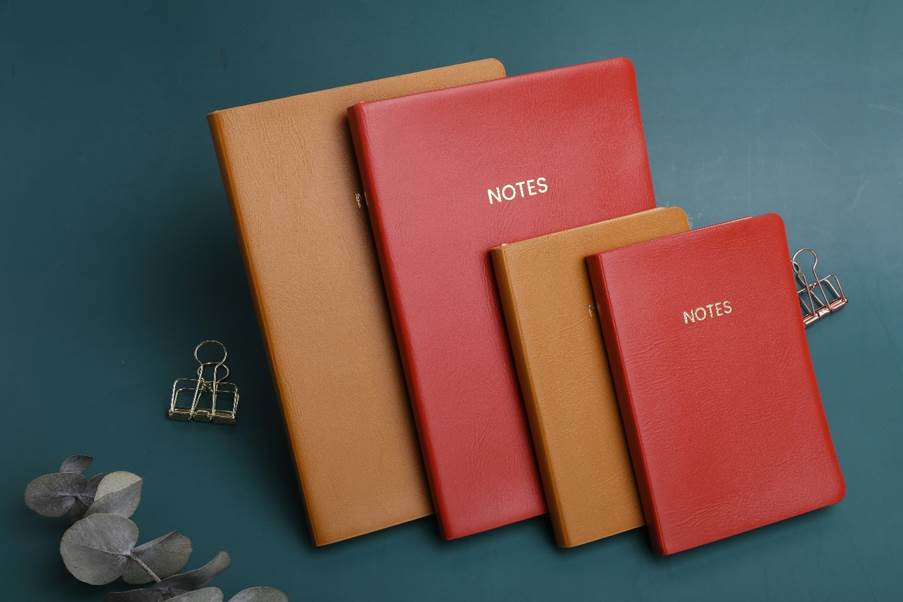
Buku kecil atau booklet sering digunakan untuk membuat panduan singkat, katalog produk, brosur acara, atau profil organisasi. Banyak orang mengira membuat booklet harus menggunakan software desain khusus, padahal Microsoft Word memiliki fitur bawaan yang memudahkan kamu membuat booklet sendiri. Dengan sedikit kreativitas, kamu bisa membuat desain yang rapi, profesional, dan siap cetak tanpa perlu aplikasi tambahan.
1. Menentukan Tujuan dan Tema Booklet
Langkah awal adalah menentukan tujuan booklet. Apakah untuk promosi produk, panduan penggunaan, laporan kegiatan, atau kumpulan materi pelajaran? Menentukan tema di awal akan memudahkan dalam memilih font, warna, dan jumlah halaman. Misalnya, untuk booklet promosi produk, gunakan warna brand dan banyak gambar produk. Untuk booklet edukasi, gunakan layout yang lebih sederhana agar isi mudah dibaca.
2. Mengatur Layout di Microsoft Word
Word memiliki pengaturan khusus untuk membuat booklet.
- Buka Layout → Margins → Custom Margins.
- Di bagian Multiple Pages, pilih Book Fold.
- Atur ukuran kertas (A4 atau Letter) sesuai kebutuhan.
- Tentukan jumlah halaman. Word akan otomatis mengatur urutan halaman agar siap dicetak dengan lipatan tengah.
- Pastikan margin cukup lebar agar teks tidak terpotong saat dilipat.
3. Mendesain Halaman Booklet
- Halaman Sampul: Letakkan judul besar, logo, dan gambar utama. Pastikan menarik perhatian pembaca.
- Isi Halaman: Gunakan heading dan subheading agar informasi mudah diikuti.
- Tabel atau Kolom: Untuk daftar harga atau jadwal acara, gunakan tabel agar rapi.
- Gambar Berkualitas: Masukkan gambar beresolusi tinggi agar tidak pecah saat dicetak.
- Nomor Halaman: Tambahkan page number di footer agar pembaca mudah mengikuti urutan.
4. Tips Agar Booklet Terlihat Profesional
- Gunakan maksimal dua atau tiga jenis font agar tampilan tetap konsisten.
- Jaga keseimbangan antara teks dan gambar, jangan membuat halaman terlalu padat.
- Gunakan warna yang senada dengan tema booklet.
- Sisakan ruang kosong (white space) untuk memberi kesan bersih dan elegan.
5. Tips Cetak
Setelah desain selesai, simpan file sebagai PDF untuk memastikan layout tidak berubah saat dibuka di komputer lain. Saat mencetak, pilih opsi Print on Both Sides (Flip pages on short edge) agar halaman tersusun dengan benar. Gunakan kertas sedikit tebal seperti art paper atau kertas ivory agar booklet terasa lebih eksklusif.
Kesimpulan
Membuat booklet di Microsoft Word sangat memungkinkan dan praktis. Dengan pengaturan Book Fold, desain yang rapi, dan pemilihan font serta gambar yang tepat, kamu bisa menghasilkan booklet yang terlihat profesional. Booklet seperti ini bisa dipakai untuk promosi, laporan kegiatan, atau bahkan bahan ajar yang mudah dibaca. Kuncinya adalah merencanakan isi, menjaga konsistensi desain, dan mencetak dengan pengaturan yang tepat.